

Ojiplático.
Estupefacto.
Flipao.
Así me he quedado tras crear este pedazo de panel de control (dashboard) de inversiones, tan solo dándole a Claude una hoja de cálculo con los movimientos de mi cartera, otra con los precios de cada valor y dictándole después lo que quería.
Primero os voy a mostrar el panel de control y después os explicaré cómo podéis usarlo vosotros para vuestra cartera.
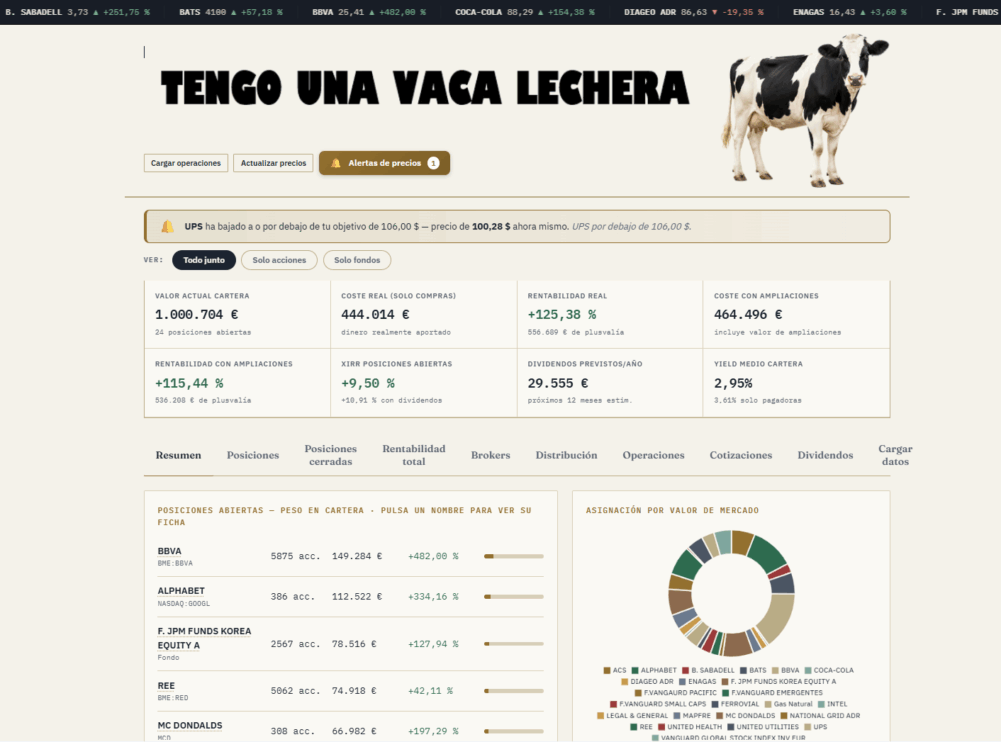

La cartera que vais a ver es una muestra, una cartera ficticia: le pedí a Claude que se inventara el número de títulos de cada operación. Lo que sí es real son las fechas y los precios: cada supuesta operación está hecha al precio que tenía ese activo ese día. Le pedí además que ajustara la muestra para que el valor de mercado rondase el millón de euros.
FIJAOS:
-Permite aislar las acciones, los fondos de inversión o ver toda la cartera junta
-En esta muestra no funciona, pero el dashboard permite actualizar precios cada vez que se quiera.
-Es posible crear alertas de precios o de plusvalías pulsando sobre “Alertas de precios”. Os avisará al abrir el dashboard.
-En la portada superior podéis ver los datos principales de la cartera. La cartera tiene varios fondos de inversión, así como algunas acciones con nada o muy poco dividendo, por eso la rentabilidad por dividendo (RPD) es moderada.
-Todos los gráficos son interactivos, si pasáis el cursor por encima os ampliará datos
-Si clicamos sobre el nombre de una empresa salen montones de datos: PER, BPA, payout, capitalización, dividendos previstos, qué parte de la empresa tienes, la antigüedad de la posición y el detalle de todas tus compras y ventas en ese valor.
-En la pestaña “Posiciones” podemos ordenar los datos en base a cualquier columna clicando sobre el título.
-La pestaña de “Posiciones cerradas” nos da la misma información de las posiciones ya canceladas y la parte superior calcula todos los datos como si fuera una cartera independiente
-En la pestaña “Brokers” tenemos la información detallada de cada bróker, así como estadísticas
-En la pestaña “Distribución” tenemos datos y estadísticas de nuestros activos por países y componentes.
-En la pestaña “Operaciones” podemos buscar entre todas las operaciones de la cartera
-En la pestaña “Cotizaciones” podemos añadir manualmente datos
-La pestaña “Dividendos” da una estimación de cobros pasados y futuros. Esa estimación la rellena Claude con lo que encuentra, no sale de tu hoja de cálculo, así que conviene repasarla.
-Y en la pestaña “Rentabilidad total” se ve de dónde sale el resultado: cuánto es plusvalía latente, cuánto plusvalía ya realizada en las ventas y cuánto dividendos cobrados.
Un aviso antes de seguir: esto es una herramienta de control personal, no un informe oficial. Contrasta siempre las cifras con las de tu bróker, y nada de lo que hay aquí es una recomendación de inversión.
CÓMO PUEDES USAR ESTE PANEL DE CONTROL PARA TU CARTERA
Para trabajar con archivos como hacemos aquí diría que hace falta el plan de pago, que es donde están Cowork y Claude Code. El Pro cuesta unos 21 euros al mes, pero os digo que con un mes sobra y que son los 21 euros mejor invertidos de mi vida. Los límites se renuevan cada 5 horas en los dos planes, pero el Pro da al menos cinco veces más uso por sesión, además de un tope semanal. Traducido: con el gratuito es fácil quedarte a medias en mitad del trabajo.
Hay que darle lo siguiente a Claude:
–El prompt que te doy. Aquí lo tienes
-(Opcional) El archivo HTML que te doy de la muestra si quieres exactamente esta misma estética, con el rótulo y la foto de la vaca. Aquí lo tienes
– Y una hoja de cálculo (Google Sheets o Excel) con dos pestañas, según te explico:
Prepara tu hoja con dos pestañas y el mismo formato que la que he usado para el dashboard de muestra. Aquí tienes una copia lista para que la abras, la guardes en tu Drive y la modifiques:
En la pestaña 1 hay que apuntar todos los movimientos de tu cartera que hayan cambiado el número de títulos (compras, ampliaciones, ventas y traspasos), con este formato:
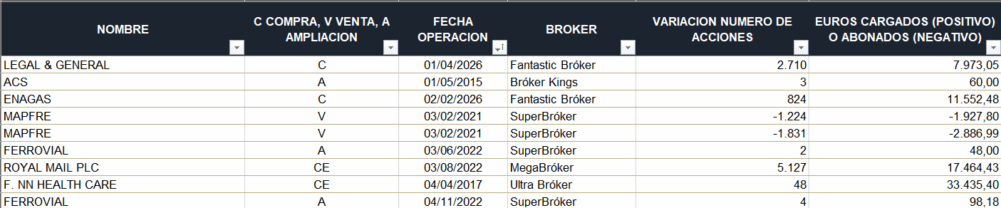
Tres cosas importantes sobre esta pestaña. La fecha va en formato dd/mm/aaaa. En las ventas, tanto el número de títulos como los euros van en negativo. Y la columna de euros es el importe total que te cargaron o te abonaron, no el precio por acción.
En la pestaña 2 hay que reflejar los datos (precio, PER, BPA, capitalización, país…) de tus acciones y fondos, pero solo de los que no estén ya incluidos por mí, ya que yo ya tengo añadidos los datos de 104 empresas y fondos que en algún momento he tenido.
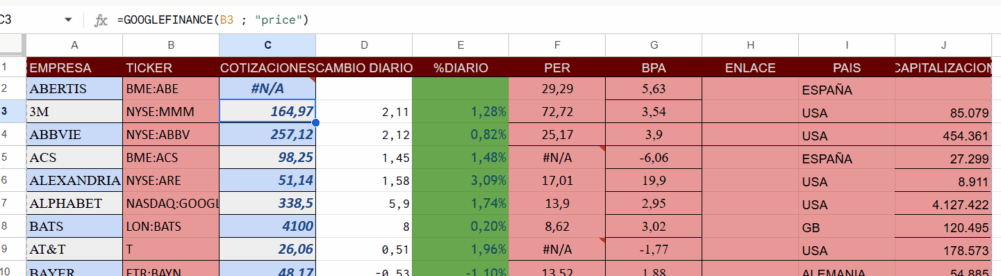
Descarga la hoja de cálculo y ya se la das a Claude.
Y tachán!!!
Ya está
Si ves algo que no está a tu gusto es muy sencillo: solo tienes que decírselo a Claude y la magia surgirá. Yo lo hago mediante voz.
Y si algo sale torcido —que saldrá— no reescribas el prompt entero: dile a Claude qué está mal y que te lo corrija. En mi caso hubo que hacerlo unas cuantas veces hasta dejarlo fino.




 Visit Today : 71
 Visit Yesterday : 256
 Total Visit : 772469
 Who's Online : 1


Hola , Veo su sitio web www.enormepiedraredonda.com y es increíble. Me pregunto si las opciones de publicidad como publicación de…
Un magnífico post, la verdad es que hasta me he reído aunque describe bastante bien la triste y penosa realidad…
Muy buen post, Josan. Seguro que este viaje que estás haciendo te seguirá regalando historias, anécdotas y pensamientos para compartir.…
Gracias por un nuevo post. Se te echa de menos Josan, si puedes no dejes de escribir, mola cómo escribes…
La Vida es un Camino Largo y muy Culebrero como decimos en Colombia, también decimos 'Nadie sabe para quien trabaja…